Domain learn-language.de kaufen?
Wir ziehen mit dem Projekt
learn-language.de um.
Sind Sie am Kauf der Domain
learn-language.de interessiert?
domain@kv-gmbh.de · 0541-91531010
Domain learn-language.de kaufen?
Warum spinnen die Tasten unter Windows 10 herum?
Es gibt verschiedene Gründe, warum die Tasten unter Windows 10 manchmal "spinnen" können. Es könnte ein Hardwareproblem mit der Tastatur selbst sein, wie zum Beispiel ein loser Anschluss oder eine beschädigte Taste. Es könnte auch ein Treiberproblem sein, bei dem der Treiber nicht richtig mit dem Betriebssystem kommuniziert. In einigen Fällen kann auch eine fehlerhafte Einstellung in den Tastatureinstellungen von Windows 10 das Problem verursachen. **
Warum sind die Tasten auf Windows 10 komisch?
Die Tasten auf Windows 10 können als "komisch" empfunden werden, wenn man von einer anderen Betriebssystemplattform wie beispielsweise macOS kommt. Dies liegt daran, dass Windows und macOS unterschiedliche Tastaturbelegungen und Tastenkombinationen verwenden. Es kann eine gewisse Eingewöhnungszeit erfordern, um sich an die Tasten auf Windows 10 anzupassen. **


Ähnliche Suchbegriffe für Windows-Tasten
Top-Angebote
Produkte zum Begriff Windows-Tasten:
-
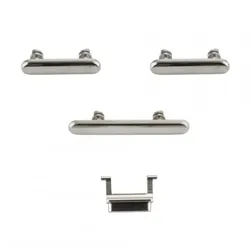
Seiten-Tasten Set für iPhone X, 4 Tasten, weißSeiten-Tasten Set für iPhone X, 4 Tasten, weiß Dieses Seiten-Tasten Set für das iPhone X umfasst eine Lautstärke-Taste, eine An/Aus-Taste sowie eine Mute-Taste. Das Set ermöglicht den Austausch von defekten oder fehlenden Tasten und stellt die volle Funktionalität Ihres Geräts wieder her. Kompatibilität: iPhone X15,15 €*Versand: 4,90 €Sichere Weiterleitung zum Anbieter
-
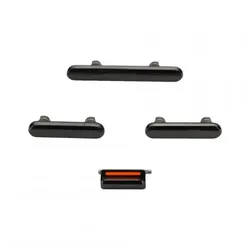
Seiten-Tasten Set für iPhone X, 4 Tasten, schwarzSeiten-Tasten Set für iPhone X, 4 Tasten, schwarz Dieses Seiten-Tasten Set für das iPhone X ermöglicht den Austausch verschlissener oder defekter Tasten. Das Set enthält die notwendigen Komponenten für eine genaue Passform und sichere Montage. Kompatibilität: iPhone X19,75 €*Versand: 4,90 €Sichere Weiterleitung zum Anbieter
-
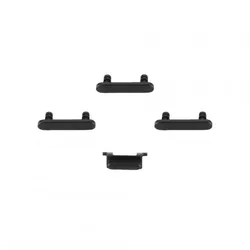
Seiten-Tasten Set für iPhone 8, 4 Tasten, schwarzSeiten-Tasten Set für iPhone 8, 4 Tasten, schwarz Dieses Seiten-Tasten Set ist speziell für das iPhone 8 konzipiert und ermöglicht den Austausch der Seitentasten. Mit dem Set können Sie die Funktionalität des Geräts wiederherstellen. Kompatibilität: iPhone 8 Achtung: Artikel ist nur passend für iPhone 8 - nicht für iPhone 8 Plus !9,35 €*Versand: 4,90 €Sichere Weiterleitung zum Anbieter

-
Wie schaltet man den Windows-Tasten-Lock an?
Um die Windows-Tasten-Sperre zu aktivieren, können Sie die Tastenkombination "Win + L" verwenden. Dadurch wird der Bildschirm gesperrt und Sie müssen Ihr Passwort eingeben, um wieder Zugriff zu erhalten. Alternativ können Sie auch die Windows-Taste auf der Tastatur physisch deaktivieren, indem Sie die Windows-Taste mit einem Programm wie "SharpKeys" neu zuweisen. **
-
Sind die Tasten von Windows 11 nicht drückbar?
Es gibt Berichte von einigen Benutzern, die Probleme mit den Tasten in Windows 11 haben. Dies kann auf verschiedene Faktoren zurückzuführen sein, wie z.B. Treiberprobleme, Inkompatibilität mit bestimmter Software oder Hardware oder andere technische Probleme. Es wird empfohlen, die neuesten Treiber und Updates zu installieren und gegebenenfalls den technischen Support zu kontaktieren, um das Problem zu beheben. **
-
Haben sich die Alt- und Windows-Tasten quasi getauscht?
Nein, die Alt- und Windows-Tasten haben sich nicht getauscht. Die Position der Tasten auf der Tastatur ist in der Regel standardisiert und hat sich im Laufe der Zeit nicht geändert. Die Alt-Taste befindet sich normalerweise links und rechts neben der Leertaste, während die Windows-Taste normalerweise links neben der Alt-Taste liegt. **
-
Was ist mit den WASD-Tasten unter Windows 10 komisch?
Unter Windows 10 gibt es normalerweise nichts Komisches mit den WASD-Tasten. Sie sind eine gängige Tastenkombination, die oft zum Steuern von Bewegungen in Videospielen verwendet wird. Es könnte jedoch sein, dass bestimmte Programme oder Einstellungen die Funktion der WASD-Tasten ändern oder sie nicht erkennen. **

Wie kann ich Spotify unter Windows 10 mit Tasten steuern?
Um Spotify unter Windows 10 mit Tasten zu steuern, kannst du die Media-Tasten auf deiner Tastatur verwenden. Drücke einfach die Play/Pause-Taste, um die Wiedergabe zu starten oder zu pausieren. Mit den Tasten "Vor" und "Zurück" kannst du zum nächsten bzw. vorherigen Titel springen. Wenn deine Tastatur keine dedizierten Media-Tasten hat, kannst du auch die Funktionstasten F8 (Play/Pause), F9 (Vor) und F7 (Zurück) verwenden. **
Wie kann man die Belegung einzelner Tasten in Windows 10 ändern?
Um die Belegung einzelner Tasten in Windows 10 zu ändern, kannst du die Funktion "Tastaturbelegung" verwenden. Gehe dazu zu den Einstellungen, wähle "Zeit und Sprache" und dann "Sprache" aus. Klicke auf "Tastatureinstellungen" und dann auf "Tastaturbelegung ändern". Hier kannst du die Tasten nach deinen Wünschen anpassen. **
Top-Angebote
Produkte zum Begriff Windows-Tasten:
-
Learn to use Microsoft Windows 10, EnglishEverything you need to know about Windows 10 Step 1 - Choose your topic Step 2 - Study the basics Step 3 - Watch how the experts do it Step 4 - Do it! This comprehensive training program couldn't be easier to use. On-screen video demonstrations take you step-by-step through over 100 different topics, each with clear and concise instructions. Simply pick the topic you want to study and sit back and watch as an expert shows you exactly how it's done. Then move on to actually ‘do it’ in your own copy of Windows® 10. Whether you're a complete beginner, or need to refresh your computer skills, this program will have you up and running with Windows®10 in no time at all. Topics include: DISCOVERING WINDOWS 10 Is your PC ready for Windows 10? Program and device compatibility First look at the Start menu / Windows 10 sessions The Microsoft Cortana Voice Assistant Searching for files and information OneNote / Windows 10 Continuum Sync your settings / Geolocation Dock applications / Virtual desktops Useful keyboard shortcuts CUSTOMISING YOUR COMPUTER Managing groups in the Start menu Adding/Deleting thumbnails from the Start menu A slide show on the Lock Screen How to customise your computer Choosing a desktop background / display theme Associating sounds with events Customising the taskbar Adding / Selecting a printer / Print to a PDF file Associate applications and files Adding a user account / Switching between users Notifications and the Action Center STORAGE AND FILE MANAGEMENT Install and uninstall applications Creating a restore point / System Restore Refresh or reset the computer File History / Copying files with File Explorer Homegroup and Network Defragmenting a hard disk / Disk Cleanup Backing up your data / The Recycle Bin Windows Update / Sync your settings and content INTERNET Connecting to the Internet First steps in Microsoft Edge Searching on the Web / Downloading a file Customising Microsoft Edge Using Cortana in Microsoft Edge The Mail app / The Calendar app / Skype OneDrive, the Microsoft cloud MULTIMEDIA The Photos app Connecting to a digital camera Playing and copying music from CDs Copying music to mobile devices Playing DVD movies SYSTEM AND SAFETY Accessing admin tools /Task Manager User Account Control Windows Defender / Windows SmartScreen The Windows 10 Firewall14,95 €*Versand: 0,00 €Sichere Weiterleitung zum Anbieter
-
Seiten-Tasten Set für iPhone X, 4 Tasten, weißSeiten-Tasten Set für iPhone X, 4 Tasten, weiß Dieses Seiten-Tasten Set für das iPhone X umfasst eine Lautstärke-Taste, eine An/Aus-Taste sowie eine Mute-Taste. Das Set ermöglicht den Austausch von defekten oder fehlenden Tasten und stellt die volle Funktionalität Ihres Geräts wieder her. Kompatibilität: iPhone X15,15 €*Versand: 4,90 €Sichere Weiterleitung zum Anbieter
-
Seiten-Tasten Set für iPhone X, 4 Tasten, schwarzSeiten-Tasten Set für iPhone X, 4 Tasten, schwarz Dieses Seiten-Tasten Set für das iPhone X ermöglicht den Austausch verschlissener oder defekter Tasten. Das Set enthält die notwendigen Komponenten für eine genaue Passform und sichere Montage. Kompatibilität: iPhone X19,75 €*Versand: 4,90 €Sichere Weiterleitung zum Anbieter
-
Warum spinnen die Tasten unter Windows 10 herum?
Es gibt verschiedene Gründe, warum die Tasten unter Windows 10 manchmal "spinnen" können. Es könnte ein Hardwareproblem mit der Tastatur selbst sein, wie zum Beispiel ein loser Anschluss oder eine beschädigte Taste. Es könnte auch ein Treiberproblem sein, bei dem der Treiber nicht richtig mit dem Betriebssystem kommuniziert. In einigen Fällen kann auch eine fehlerhafte Einstellung in den Tastatureinstellungen von Windows 10 das Problem verursachen. **
-
Warum sind die Tasten auf Windows 10 komisch?
Die Tasten auf Windows 10 können als "komisch" empfunden werden, wenn man von einer anderen Betriebssystemplattform wie beispielsweise macOS kommt. Dies liegt daran, dass Windows und macOS unterschiedliche Tastaturbelegungen und Tastenkombinationen verwenden. Es kann eine gewisse Eingewöhnungszeit erfordern, um sich an die Tasten auf Windows 10 anzupassen. **
-
Wie schaltet man den Windows-Tasten-Lock an?
Um die Windows-Tasten-Sperre zu aktivieren, können Sie die Tastenkombination "Win + L" verwenden. Dadurch wird der Bildschirm gesperrt und Sie müssen Ihr Passwort eingeben, um wieder Zugriff zu erhalten. Alternativ können Sie auch die Windows-Taste auf der Tastatur physisch deaktivieren, indem Sie die Windows-Taste mit einem Programm wie "SharpKeys" neu zuweisen. **
-
Sind die Tasten von Windows 11 nicht drückbar?
Es gibt Berichte von einigen Benutzern, die Probleme mit den Tasten in Windows 11 haben. Dies kann auf verschiedene Faktoren zurückzuführen sein, wie z.B. Treiberprobleme, Inkompatibilität mit bestimmter Software oder Hardware oder andere technische Probleme. Es wird empfohlen, die neuesten Treiber und Updates zu installieren und gegebenenfalls den technischen Support zu kontaktieren, um das Problem zu beheben. **
Ähnliche Suchbegriffe für Windows-Tasten
-
Seiten-Tasten Set für iPhone 8, 4 Tasten, schwarzSeiten-Tasten Set für iPhone 8, 4 Tasten, schwarz Dieses Seiten-Tasten Set ist speziell für das iPhone 8 konzipiert und ermöglicht den Austausch der Seitentasten. Mit dem Set können Sie die Funktionalität des Geräts wiederherstellen. Kompatibilität: iPhone 8 Achtung: Artikel ist nur passend für iPhone 8 - nicht für iPhone 8 Plus !9,35 €*Versand: 4,90 €Sichere Weiterleitung zum Anbieter
-
Huang, Hefei: Ziel HSK 4.Chinesische Lesetexte mit Vokabeln und Grammatik - Teil 1Ziel HSK 4.Chinesische Lesetexte mit Vokabeln und Grammatik - Teil 1 , Das Buch richtet sich sowohl an Lernende des neuen HSK 4 als auch an Fortgeschrittene, die ihr Leseverständnis trainieren wollen. Ausgehend vom neuen HSK 3 werden in 30 Kurzgeschichten die erste Hälfte des Vokabulars und der Grammatik des HSK 4 erarbeitet. Der Inhalt ist am offiziellen Prüfungsrahmen orientiert. Das Vokabular überschreitet teilweise die Vorgabe des HSK 4. Der Lernstoff ist gleichmäßig über die Lektionen verteilt. Vor jedem Text sind die Vokabeln und die Grammatik übersichtlich dargestellt und mit Mustersätzen erklärt. Die Lerneinheiten bauen systematisch aufeinander auf. Vokabeln und Grammatik, die oft verwechselt werden, sind genau erklärt und gegeneinander abgegrenzt. Konform zum HSK besitzen die Chinesisch-Texte kein Pinyin. Jeder Text besitzt als Hilfestellung auf getrennten Seiten eine deutsche Übersetzung sowie Kontrollfragen mit Lösung. Begleitend zum Buch können die Produkte "Ziel HSK 4 - Chinesische Hörtexte mit Vokabel- und Nachsprech-übungen" und "Ziel HSK 4 - Schriftliche Übungen für Grammatik und Wortschatz" erworben werden. , Schalt- & Ganghebel > Fußsteuerung, Pedale & Fußauflagen , Auflage: 2. Auflage, Erscheinungsjahr: 20171229, Produktform: Kartoniert, Autoren: Huang, Hefei~Ziethen, Dieter, Auflage: 17002, Auflage/Ausgabe: 2. Auflage, Seitenzahl/Blattzahl: 288, Keyword: Chinesisch; Chinesische Texte; Grammatik; HSK 4; HSK-Prüfung; Hanyu Shuiping Kaoshi; Lesetext; Neuer HSK; Vokabeln, Fachschema: Chinesisch / Lehrbuch, Lehrgang, VHS, Fachkategorie: Fremdsprachenerwerb: Lesekompetenz~Unterricht und Didaktik: Moderne Sprachen, Sprache: Chinesisch, Bildungszweck: für die Erwachsenenbildung, Warengruppe: HC/Schulbücher/VHS/Erwachsenenbildung, Fachkategorie: Fremdsprachenerwerb: Selbststudium, Thema: Verstehen, Text Sprache: chi ger, UNSPSC: 49019900, Warenverzeichnis für die Außenhandelsstatistik: 49019900, Verlag: Hefei Huang Verlag GmbH, Verlag: Hefei Huang Verlag GmbH, Verlag: Hefei Huang Verlag GmbH, Länge: 233, Breite: 169, Höhe: 25, Gewicht: 543, Produktform: Kartoniert, Genre: Schule und Lernen, Genre: Schule und Lernen, Vorgänger: A22268609, Herkunftsland: DEUTSCHLAND (DE), Katalog: deutschsprachige Titel, Katalog: Gesamtkatalog, Katalog: Internationale Lagertitel, Katalog: Lagerartikel, Book on Demand, ausgew. Medienartikel, Relevanz: 0004, Tendenz: 0, Unterkatalog: AK, Unterkatalog: Bücher, Unterkatalog: Hardcover, Unterkatalog: Lagerartikel, Unterkatalog: Schulbuch,39,90 €*Versand: 0,00 €Sichere Weiterleitung zum Anbieter
-
Haben sich die Alt- und Windows-Tasten quasi getauscht?
Nein, die Alt- und Windows-Tasten haben sich nicht getauscht. Die Position der Tasten auf der Tastatur ist in der Regel standardisiert und hat sich im Laufe der Zeit nicht geändert. Die Alt-Taste befindet sich normalerweise links und rechts neben der Leertaste, während die Windows-Taste normalerweise links neben der Alt-Taste liegt. **
-
Was ist mit den WASD-Tasten unter Windows 10 komisch?
Unter Windows 10 gibt es normalerweise nichts Komisches mit den WASD-Tasten. Sie sind eine gängige Tastenkombination, die oft zum Steuern von Bewegungen in Videospielen verwendet wird. Es könnte jedoch sein, dass bestimmte Programme oder Einstellungen die Funktion der WASD-Tasten ändern oder sie nicht erkennen. **
-
Wie kann ich Spotify unter Windows 10 mit Tasten steuern?
Um Spotify unter Windows 10 mit Tasten zu steuern, kannst du die Media-Tasten auf deiner Tastatur verwenden. Drücke einfach die Play/Pause-Taste, um die Wiedergabe zu starten oder zu pausieren. Mit den Tasten "Vor" und "Zurück" kannst du zum nächsten bzw. vorherigen Titel springen. Wenn deine Tastatur keine dedizierten Media-Tasten hat, kannst du auch die Funktionstasten F8 (Play/Pause), F9 (Vor) und F7 (Zurück) verwenden. **
-
Wie kann man die Belegung einzelner Tasten in Windows 10 ändern?
Um die Belegung einzelner Tasten in Windows 10 zu ändern, kannst du die Funktion "Tastaturbelegung" verwenden. Gehe dazu zu den Einstellungen, wähle "Zeit und Sprache" und dann "Sprache" aus. Klicke auf "Tastatureinstellungen" und dann auf "Tastaturbelegung ändern". Hier kannst du die Tasten nach deinen Wünschen anpassen. **
* Alle Preise verstehen sich inklusive der gesetzlichen Mehrwertsteuer und ggf. zuzüglich Versandkosten. Die Angebotsinformationen basieren auf den Angaben des jeweiligen Shops und werden über automatisierte Prozesse aktualisiert. Eine Aktualisierung in Echtzeit findet nicht statt, so dass es im Einzelfall zu Abweichungen kommen kann. ** Hinweis: Teile dieses Inhalts wurden von KI erstellt.