Domain learn-language.de kaufen?
Wir ziehen mit dem Projekt
learn-language.de um.
Sind Sie am Kauf der Domain
learn-language.de interessiert?
domain@kv-gmbh.de · 0541-91531010
Domain learn-language.de kaufen?
Wie verlinke ich ein Video in PowerPoint?
Um ein Video in PowerPoint zu verlinken, musst du zuerst die Folie auswählen, auf der du das Video einfügen möchtest. Klicke dann auf die Registerkarte "Einfügen" und wähle "Video" aus. Suche das Video auf deinem Computer und füge es ein. Um das Video zu verlinken, markiere es, klicke auf "Einfügen" und wähle "Hyperlink". Wähle dann die Option "Datei oder Webseite" aus und füge den Link zum Video ein. Nun ist das Video in PowerPoint verlinkt und kann abgespielt werden, indem auf den Link geklickt wird. **
Wie starte ich ein Video in PowerPoint?
Um ein Video in PowerPoint zu starten, musst du zunächst sicherstellen, dass das Video in deine Präsentation eingefügt wurde. Klicke dann auf das Video, um es auszuwählen. Anschließend kannst du entweder auf die Schaltfläche "Wiedergabe" in der Mitte des Videos klicken oder die Leertaste drücken, um das Video abzuspielen. Alternativ kannst du auch auf die Registerkarte "Videoformat" gehen und dort die Option "Wiedergabe" auswählen. Nun sollte das Video starten und während deiner Präsentation abgespielt werden. **

Ähnliche Suchbegriffe für PowerPoint-Video-Export
Top-Angebote
Produkte zum Begriff PowerPoint-Video-Export:
-
BüroTechnik - Word / Excel / PowerpointBüroTechnik - Word / Excel / Powerpoint , Schulbuch , Batteriemanagementsysteme (BMS) > Batterien, BMS & Brennstoffzellen , Auflage: 6. Auflage 2025, Erscheinungsjahr: 20250410, Titel der Reihe: Bürowelt##, Redaktion: Pürling, Elvira~Lorscheid, Stefan~Apel, Olaf~Peters, Markus, Edition: NED, Auflage: 25006, Auflage/Ausgabe: 6. Auflage 2025, Seitenzahl/Blattzahl: 359, Keyword: Kaufmann/Kauffrau Büromanagement/Bürokaufleute; Schülerband; Unterrichtswerke; Büro/Sekretariat, Fachschema: Büromanagement / Berufsbezogenes Schulbuch, Fachkategorie: Berufsausbildung, Warengruppe: HC/Berufsschulbücher, UNSPSC: 49019900, Warenverzeichnis für die Außenhandelsstatistik: 49019900, Länge: 297, Breite: 210, Höhe: 16, Gewicht: 967, Produktform: Kartoniert, Genre: Schule und Lernen,31,50 €*Versand: 0,00 €Sichere Weiterleitung zum Anbieter
-
Microsoft Powerpoint 2021Microsoft PowerPoint 2021 | Windows Erstellen Sie kinoreife Präsentationen. Mit neuen Funktionen für Zusammenarbeit und Freihand-Wiedergabe. Ideale Ergänzungen für Ihren PC Word 2021 Textverarbeitung Excel 2021 Tabellenkalkulation Outlook 2021 E-Mail & Kalender 💻 Systemanforderungen OS: Windows 10 / 11 CPU: 1,1 GHz (Dual Core) RAM: 4 GB Speicher: 4 GB frei PowerPoint 2021: Präsentieren wie ein Profi Microsoft PowerPoint 2021 ist die ideale Lösung für alle, die moderne und dynamische Präsentationen erstellen möchten, ohne sich an ein Abonnement zu binden. Diese Version bringt viele der innovativen Funktionen, die zuvor nur in der Cloud verfügbar waren, als dauerhafte Kauflizenz auf Ihren PC. Egal ob für die Schule, die Uni oder das nächste Business-Meeting: Mit PowerPoint 2021 fesseln Sie Ihr Publikum. Die verbesserten Funktionen für die gemeinsame Bearbeitung machen es zudem einfacher denn je, im Team an Folien zu arbeiten. Das ist neu in Version 2021 Wiedergabe mit Freihand: Zeichnen Sie Ihre Gedanken auf einer Folie auf und lassen Sie die Striche Schritt für Schritt als Animation wiedergeben (Ink Replay). Perfekt, um komplexe Abläufe zu erklären. Bessere Zusammenarbeit: Dank der verbesserten Co-Authoring-Funktionen sehen Sie nun, wer gerade mit Ihnen an der Präsentation arbeitet und wo Änderungen vorgenommen werden. Aufzeichnung 2.0: Die Bildschirmaufzeichnung wurde erweitert. Sie können nun Moderatorenvideos, Freihandgesten und Laserpointer-Bewegungen direkt mit aufzeichnen. Neue Stock-Medien: Greifen Sie auf eine erweiterte Bibliothek von Symbolen, Stickern und Bildern zu, um Ihre Folien ohne zusätzliche Kosten visuell aufzuwerten. Klassische Lizenz: Kein Abo-Zwang. Zahlen Sie einmalig für die zeitlich unbegrenzte Nutzung. Kaufen Sie jetzt Microsoft PowerPoint 2021. Häufig gestellte Fragen (FAQ) Ist der "Morph"-Effekt enthalten? Ja. Der beliebte Morph-Übergang, der nahtlose Animationen zwischen Folien ermöglicht, ist in PowerPoint 2021 standardmäßig enthalten. Läuft PowerPoint 2021 auf Windows 7? Nein. Wie alle Apps der 2021er Reihe setzt auch PowerPoint 2021 Windows 10 oder Windows 11 voraus. Sind Updates inbegriffen? Sie erhalten Sicherheitsupdates und Fehlerbehebungen von Microsoft. Neue Features, die in Zukunft entwickelt werden, sind jedoch den Microsoft 365 Abonnenten vorbehalten.39,99 €*Versand: 0,00 €Sichere Weiterleitung zum Anbieter
-
Microsoft PowerPoint 2016PowerPoint 2016 ist die Neuauflage des beliebten Präsentationsprogramms aus dem Hause Microsoft. Mit Microsoft PowerPoint 2016 erstellen Sie in kürzester Zeit ansprechende Präsentationen und holen das Beste aus Ihren Daten heraus. Überzeugen Sie mit professionellen Designs und gestalten Sie Ihre Präsentation ganz nach Ihren Wünschen. Mit der neuen Version ist PowerPoint 2016 um zahlreiche Funktionen erweitert worden. Die Bedienung ist dabei gewohnt simpel geblieben und überzeugt durch Nutzerfreundlichkeit. Präsentation mit dem professionellen Look Präsentationen gestalten wie ein Profi ? in Sekunden Mit dem PowerPoint-Designer erstellen Sie maßgeschneiderte Präsentationen von hoher Qualität. Verbessern Sie die optische Wirkung Ihrer Präsentationen in zwei einfachen Schritten. Fügen Sie ein Bild hinzu, und wählen Sie Ihren Favoriten aus den Entwurfsoptionen aus. Filmähnliche Ani...84,99 €*Versand: 0,00 €Sichere Weiterleitung zum Anbieter
-
Microsoft Powerpoint 2016Microsoft PowerPoint 2016 | Windows Der zuverlässige Standard für Präsentationen. Volle Kompatibilität mit Windows 7, 8 und 10. Vervollständigen Sie Ihr Office Word 2016 Textverarbeitung Excel 2016 Tabellenkalkulation Outlook 2016 E-Mail & Kalender 💻 Systemanforderungen OS: Win 7 / 8 / 10 / 11 CPU: 1 GHz (x86/x64) RAM: 2 GB Speicher: 3 GB frei PowerPoint 2016: Stabilität trifft Kreativität Microsoft PowerPoint 2016 ist die ideale Wahl für Nutzer, die eine bewährte Präsentationssoftware suchen, die auch auf älteren Betriebssystemen wie Windows 7 oder Windows 8.1 reibungslos läuft. Es bietet eine solide Basis für professionelle Vorträge, ohne hohe Anforderungen an Ihre Hardware zu stellen. Auch ohne die neuesten KI-Features bietet die 2016er Version leistungsstarke Werkzeuge: Nutzen Sie die "Designideen" (sofern online), um Folienlayouts automatisch zu verbessern, und verwenden Sie die "Intelligente Suche", um Informationen aus dem Web direkt in Ihre Folien einzubinden. Warum PowerPoint 2016? Maximale Kompatibilität: Keine Sorge um Ihr Betriebssystem. Diese Version läuft überall – von Windows 7 bis Windows 11. Was möchten Sie tun?: Die intuitive Suchleiste am oberen Rand hilft Ihnen, Funktionen (z.B. "Bild einfügen" oder "Animation") sofort zu finden, ohne Menüs durchsuchen zu müssen. Einfaches Teilen: Speichern Sie Ihre Präsentationen direkt auf OneDrive oder SharePoint, um sie einfach mit Kollegen zu teilen oder von anderen Geräten abzurufen. Der Klassiker für Windows 7 Nutzer: Bewährt, stabil und günstig. Sichern Sie sich jetzt PowerPoint 2016. Häufig gestellte Fragen (FAQ) Ist der "Morph"-Übergang dabei? Nein. Der Morph-Übergang wurde erst mit PowerPoint 2019 eingeführt. PowerPoint 2016 bietet jedoch alle klassischen Übergänge und Animationen, die für professionelle Präsentationen nötig sind. Läuft es auf Windows 10? Ja. PowerPoint 2016 ist sowohl abwärtskompatibel (Win 7/8) als auch aufwärtskompatibel (Win 10/11) und läuft dort sehr stabil. Sind Excel und Word enthalten? Nein, es handelt sich um die Einzelanwendung PowerPoint. Wenn Sie das komplette Paket benötigen, empfehlen wir "Office 2016 Home & Student" oder "Home & Business".19,99 €*Versand: 0,00 €Sichere Weiterleitung zum Anbieter



-
Warum funktioniert das Video in PowerPoint nicht?
Es gibt mehrere mögliche Gründe, warum ein Video in PowerPoint nicht funktioniert. Es könnte sein, dass das Videoformat nicht von PowerPoint unterstützt wird oder dass das Video beschädigt ist. Es könnte auch sein, dass der Computer nicht über die erforderlichen Codecs verfügt, um das Video abzuspielen. Es ist ratsam, das Video in einem unterstützten Format zu konvertieren und sicherzustellen, dass der Computer über die erforderlichen Codecs verfügt. **
-
Warum laggt das Video nach dem Export der Premiere?
Es gibt mehrere mögliche Gründe, warum das Video nach dem Export aus Premiere laggen könnte. Einer der häufigsten Gründe ist, dass die Exporteinstellungen nicht optimal gewählt wurden und das Video in einer zu hohen Auflösung oder Bitrate exportiert wurde. Eine andere mögliche Ursache könnte sein, dass der Computer nicht genügend Leistung hat, um das Video in Echtzeit abzuspielen. Es könnte auch sein, dass während des Exports andere Programme im Hintergrund laufen, die die Leistung des Computers beeinträchtigen. **
-
Wie füge ich ein Video in PowerPoint ein?
Um ein Video in PowerPoint einzufügen, öffne die Präsentation und gehe zum Tab "Einfügen". Klicke auf "Video" und wähle dann entweder "Video auf meinem PC" aus, um ein Video von deinem Computer einzufügen, oder "Onlinevideo", um ein Video aus dem Internet einzufügen. Wähle das gewünschte Video aus und klicke auf "Einfügen". Du kannst das Video dann auf der Folie positionieren und anpassen. **
-
Wie kann ich ein Video in PowerPoint einfügen?
Um ein Video in PowerPoint einzufügen, gehe zuerst auf die Registerkarte "Einfügen" und wähle dann die Option "Video" aus. Anschließend kannst du entweder ein Video von deinem Computer auswählen oder ein Online-Video einfügen, indem du die URL eingibst. Du kannst das Video dann an die gewünschte Stelle in deiner Präsentation ziehen und es nach Bedarf anpassen. Vergiss nicht, sicherzustellen, dass das Video in einem unterstützten Format vorliegt, um es problemlos abspielen zu können. **

Wie bettet man ein Video in PowerPoint ein?
Um ein Video in PowerPoint einzubetten, klicken Sie auf die Registerkarte "Einfügen" und dann auf "Video". Wählen Sie die Videoquelle aus, z.B. von Ihrem Computer oder aus dem Internet. Anschließend können Sie das Video an die gewünschte Stelle in Ihrer Präsentation einfügen und es nach Bedarf anpassen, z.B. Größe oder Abspieloptionen. Vergewissern Sie sich, dass das Videoformat von PowerPoint unterstützt wird, um sicherzustellen, dass es korrekt abgespielt wird. **
Wie mache ich aus einer PowerPoint ein Video?
Um aus einer PowerPoint-Präsentation ein Video zu erstellen, kannst du die Funktion "Bildschirmpräsentation aufzeichnen" in PowerPoint nutzen. Klicke dazu auf "Bildschirmpräsentation" und dann auf "Aufzeichnen". Während du durch die Präsentation navigierst, wird alles aufgezeichnet. Anschließend kannst du das aufgezeichnete Video speichern und exportieren. Alternativ kannst du auch spezielle Software oder Online-Tools verwenden, die das Konvertieren von PowerPoint-Präsentationen in Videos ermöglichen. Stelle sicher, dass du die gewünschten Einstellungen für das Video wie Qualität, Auflösung und Format festlegst, bevor du mit der Aufzeichnung beginnst. **
Top-Angebote
Produkte zum Begriff PowerPoint-Video-Export:
-
Webinar-Workshops: PowerPoint-Video-KompendiumThomas Dettweiler erklärt das PowerPoint in 4 Teilen ausführlich und kompetent. Inklusive der fertigen PowerPoint-Präsentation! Teil 1/4 - Grundlagen für eindrucksvolle Präsentationen MP4, 64 Minuten In diesem Webinar zeigen wir Ihnen die vielfältigen Möglichkeiten, die PowerPoint bietet, um eine tolle eindrucksvolle Präsentation zu erstellen. Beachtet man einige Grundprinzipien spart man viel Zeit bei der Bearbeitung bzw. Änderung von Folien, baut schnell eigene persönliche Vorlagen/Designs und gewinnt die Aufmerksamkeit der Zuschauer. Neben den Bearbeitungstechniken gibt es natürlich viele weitere wichtige Tipps, die zur Erstellung einer Präsentation und der Veranstaltung wichtig sind. Weitere Inhalte Programmoberfläche und Funktionen Designs, Vorlagen und Layouts Texte und Aufzählungszeichen eingeben Formen und Grafiken einbinden und individuell formatie...29,95 €*Versand: 0,00 €Sichere Weiterleitung zum Anbieter
-
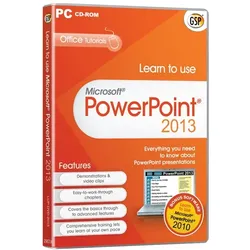
Learn to use Microsoft PowerPoint 2013, EnglishInteractive demonstrations & video clips Easy-to-work-through chapters Covers the basics through to advanced features Comprehensive training lets you learn at your own pac This comprehensive training program, couldn’t be easier to use. On-screen video demonstrations take you step-by-step through all the key areas, each with clear and concise instructions. Simply pick the topic you want to study and sit back and watch as an expert shows you exactly how it’s done. Then actually ‘do it’ in your own copy of PowerPoint 2013. Features Getting a good start First use of the Ribbon Keyboard shortcuts Working with worksheets Data entry / custom Lists Numeral data series & dates Illustrating and graph processing Inserting a picture Creating a char t File management Creating a new workbook Adding / Deleting worksheets Formatting a worksheet Formatting cells Centering across more columns Selections and movements Setting up a data entry range Extended copy and paste Displaying and page set-up Protecting a file / worksheet Customised displays / freezing panes Plus much more . . . Whether you’re a complete beginner, or need to refresh your computer skills, this program will have you up and running with PowerPoint 2013 in no time at all. 4 Easy Steps Step 1 – Choose your topic The program is divided into chapters, which are then broken down into easy-to-master sections which you can study in any order. Simply choose the topic you want to learn more about. Step 2 – Study the basics Read through a short description of the key points to help you Follow the on-screen demonstrations. Step 3 – Watch how the experts do it Sit back and watch as the program shows you what to do. The tutor’s voice talks you through each step as the screen video plays. You can watch it as many times as you want to make sure you’ve remembered everything. Step 4 – Do It! Now it;s time to actually do it in your own copy of PowerPoint 2013. Follow the Instructions in the pop-up window while you work through the task yourself. System Requirements Version 2013 Platform Windows XP, Windows Vista 32-bit, Windows 7, Windows 8 32-bit, Windows 8 64-bit, Windows 8 Processor: 500 megahertz (MHz) processor or higher Purchase Back-up DVD for only: 256 megabyte (MB) RAM or higher. Hard disk: 1.5 GB: a portion of the disk space will be freed after installation if the original download package is removed from the hard drive. Drive: CD-ROM or DVD drive Display: 1024x768 or higher resolution monitor14,95 €*Versand: 0,00 €Sichere Weiterleitung zum Anbieter
-
BüroTechnik - Word / Excel / PowerpointBüroTechnik - Word / Excel / Powerpoint , Schulbuch , Batteriemanagementsysteme (BMS) > Batterien, BMS & Brennstoffzellen , Auflage: 6. Auflage 2025, Erscheinungsjahr: 20250410, Titel der Reihe: Bürowelt##, Redaktion: Pürling, Elvira~Lorscheid, Stefan~Apel, Olaf~Peters, Markus, Edition: NED, Auflage: 25006, Auflage/Ausgabe: 6. Auflage 2025, Seitenzahl/Blattzahl: 359, Keyword: Kaufmann/Kauffrau Büromanagement/Bürokaufleute; Schülerband; Unterrichtswerke; Büro/Sekretariat, Fachschema: Büromanagement / Berufsbezogenes Schulbuch, Fachkategorie: Berufsausbildung, Warengruppe: HC/Berufsschulbücher, UNSPSC: 49019900, Warenverzeichnis für die Außenhandelsstatistik: 49019900, Länge: 297, Breite: 210, Höhe: 16, Gewicht: 967, Produktform: Kartoniert, Genre: Schule und Lernen,31,50 €*Versand: 0,00 €Sichere Weiterleitung zum Anbieter
-
Microsoft Powerpoint 2021Microsoft PowerPoint 2021 | Windows Erstellen Sie kinoreife Präsentationen. Mit neuen Funktionen für Zusammenarbeit und Freihand-Wiedergabe. Ideale Ergänzungen für Ihren PC Word 2021 Textverarbeitung Excel 2021 Tabellenkalkulation Outlook 2021 E-Mail & Kalender 💻 Systemanforderungen OS: Windows 10 / 11 CPU: 1,1 GHz (Dual Core) RAM: 4 GB Speicher: 4 GB frei PowerPoint 2021: Präsentieren wie ein Profi Microsoft PowerPoint 2021 ist die ideale Lösung für alle, die moderne und dynamische Präsentationen erstellen möchten, ohne sich an ein Abonnement zu binden. Diese Version bringt viele der innovativen Funktionen, die zuvor nur in der Cloud verfügbar waren, als dauerhafte Kauflizenz auf Ihren PC. Egal ob für die Schule, die Uni oder das nächste Business-Meeting: Mit PowerPoint 2021 fesseln Sie Ihr Publikum. Die verbesserten Funktionen für die gemeinsame Bearbeitung machen es zudem einfacher denn je, im Team an Folien zu arbeiten. Das ist neu in Version 2021 Wiedergabe mit Freihand: Zeichnen Sie Ihre Gedanken auf einer Folie auf und lassen Sie die Striche Schritt für Schritt als Animation wiedergeben (Ink Replay). Perfekt, um komplexe Abläufe zu erklären. Bessere Zusammenarbeit: Dank der verbesserten Co-Authoring-Funktionen sehen Sie nun, wer gerade mit Ihnen an der Präsentation arbeitet und wo Änderungen vorgenommen werden. Aufzeichnung 2.0: Die Bildschirmaufzeichnung wurde erweitert. Sie können nun Moderatorenvideos, Freihandgesten und Laserpointer-Bewegungen direkt mit aufzeichnen. Neue Stock-Medien: Greifen Sie auf eine erweiterte Bibliothek von Symbolen, Stickern und Bildern zu, um Ihre Folien ohne zusätzliche Kosten visuell aufzuwerten. Klassische Lizenz: Kein Abo-Zwang. Zahlen Sie einmalig für die zeitlich unbegrenzte Nutzung. Kaufen Sie jetzt Microsoft PowerPoint 2021. Häufig gestellte Fragen (FAQ) Ist der "Morph"-Effekt enthalten? Ja. Der beliebte Morph-Übergang, der nahtlose Animationen zwischen Folien ermöglicht, ist in PowerPoint 2021 standardmäßig enthalten. Läuft PowerPoint 2021 auf Windows 7? Nein. Wie alle Apps der 2021er Reihe setzt auch PowerPoint 2021 Windows 10 oder Windows 11 voraus. Sind Updates inbegriffen? Sie erhalten Sicherheitsupdates und Fehlerbehebungen von Microsoft. Neue Features, die in Zukunft entwickelt werden, sind jedoch den Microsoft 365 Abonnenten vorbehalten.39,99 €*Versand: 0,00 €Sichere Weiterleitung zum Anbieter
-
Wie verlinke ich ein Video in PowerPoint?
Um ein Video in PowerPoint zu verlinken, musst du zuerst die Folie auswählen, auf der du das Video einfügen möchtest. Klicke dann auf die Registerkarte "Einfügen" und wähle "Video" aus. Suche das Video auf deinem Computer und füge es ein. Um das Video zu verlinken, markiere es, klicke auf "Einfügen" und wähle "Hyperlink". Wähle dann die Option "Datei oder Webseite" aus und füge den Link zum Video ein. Nun ist das Video in PowerPoint verlinkt und kann abgespielt werden, indem auf den Link geklickt wird. **
-
Wie starte ich ein Video in PowerPoint?
Um ein Video in PowerPoint zu starten, musst du zunächst sicherstellen, dass das Video in deine Präsentation eingefügt wurde. Klicke dann auf das Video, um es auszuwählen. Anschließend kannst du entweder auf die Schaltfläche "Wiedergabe" in der Mitte des Videos klicken oder die Leertaste drücken, um das Video abzuspielen. Alternativ kannst du auch auf die Registerkarte "Videoformat" gehen und dort die Option "Wiedergabe" auswählen. Nun sollte das Video starten und während deiner Präsentation abgespielt werden. **
-
Warum funktioniert das Video in PowerPoint nicht?
Es gibt mehrere mögliche Gründe, warum ein Video in PowerPoint nicht funktioniert. Es könnte sein, dass das Videoformat nicht von PowerPoint unterstützt wird oder dass das Video beschädigt ist. Es könnte auch sein, dass der Computer nicht über die erforderlichen Codecs verfügt, um das Video abzuspielen. Es ist ratsam, das Video in einem unterstützten Format zu konvertieren und sicherzustellen, dass der Computer über die erforderlichen Codecs verfügt. **
-
Warum laggt das Video nach dem Export der Premiere?
Es gibt mehrere mögliche Gründe, warum das Video nach dem Export aus Premiere laggen könnte. Einer der häufigsten Gründe ist, dass die Exporteinstellungen nicht optimal gewählt wurden und das Video in einer zu hohen Auflösung oder Bitrate exportiert wurde. Eine andere mögliche Ursache könnte sein, dass der Computer nicht genügend Leistung hat, um das Video in Echtzeit abzuspielen. Es könnte auch sein, dass während des Exports andere Programme im Hintergrund laufen, die die Leistung des Computers beeinträchtigen. **
Ähnliche Suchbegriffe für PowerPoint-Video-Export
-
Microsoft PowerPoint 2016PowerPoint 2016 ist die Neuauflage des beliebten Präsentationsprogramms aus dem Hause Microsoft. Mit Microsoft PowerPoint 2016 erstellen Sie in kürzester Zeit ansprechende Präsentationen und holen das Beste aus Ihren Daten heraus. Überzeugen Sie mit professionellen Designs und gestalten Sie Ihre Präsentation ganz nach Ihren Wünschen. Mit der neuen Version ist PowerPoint 2016 um zahlreiche Funktionen erweitert worden. Die Bedienung ist dabei gewohnt simpel geblieben und überzeugt durch Nutzerfreundlichkeit. Präsentation mit dem professionellen Look Präsentationen gestalten wie ein Profi ? in Sekunden Mit dem PowerPoint-Designer erstellen Sie maßgeschneiderte Präsentationen von hoher Qualität. Verbessern Sie die optische Wirkung Ihrer Präsentationen in zwei einfachen Schritten. Fügen Sie ein Bild hinzu, und wählen Sie Ihren Favoriten aus den Entwurfsoptionen aus. Filmähnliche Ani...84,99 €*Versand: 0,00 €Sichere Weiterleitung zum Anbieter
-
Microsoft Powerpoint 2016Microsoft PowerPoint 2016 | Windows Der zuverlässige Standard für Präsentationen. Volle Kompatibilität mit Windows 7, 8 und 10. Vervollständigen Sie Ihr Office Word 2016 Textverarbeitung Excel 2016 Tabellenkalkulation Outlook 2016 E-Mail & Kalender 💻 Systemanforderungen OS: Win 7 / 8 / 10 / 11 CPU: 1 GHz (x86/x64) RAM: 2 GB Speicher: 3 GB frei PowerPoint 2016: Stabilität trifft Kreativität Microsoft PowerPoint 2016 ist die ideale Wahl für Nutzer, die eine bewährte Präsentationssoftware suchen, die auch auf älteren Betriebssystemen wie Windows 7 oder Windows 8.1 reibungslos läuft. Es bietet eine solide Basis für professionelle Vorträge, ohne hohe Anforderungen an Ihre Hardware zu stellen. Auch ohne die neuesten KI-Features bietet die 2016er Version leistungsstarke Werkzeuge: Nutzen Sie die "Designideen" (sofern online), um Folienlayouts automatisch zu verbessern, und verwenden Sie die "Intelligente Suche", um Informationen aus dem Web direkt in Ihre Folien einzubinden. Warum PowerPoint 2016? Maximale Kompatibilität: Keine Sorge um Ihr Betriebssystem. Diese Version läuft überall – von Windows 7 bis Windows 11. Was möchten Sie tun?: Die intuitive Suchleiste am oberen Rand hilft Ihnen, Funktionen (z.B. "Bild einfügen" oder "Animation") sofort zu finden, ohne Menüs durchsuchen zu müssen. Einfaches Teilen: Speichern Sie Ihre Präsentationen direkt auf OneDrive oder SharePoint, um sie einfach mit Kollegen zu teilen oder von anderen Geräten abzurufen. Der Klassiker für Windows 7 Nutzer: Bewährt, stabil und günstig. Sichern Sie sich jetzt PowerPoint 2016. Häufig gestellte Fragen (FAQ) Ist der "Morph"-Übergang dabei? Nein. Der Morph-Übergang wurde erst mit PowerPoint 2019 eingeführt. PowerPoint 2016 bietet jedoch alle klassischen Übergänge und Animationen, die für professionelle Präsentationen nötig sind. Läuft es auf Windows 10? Ja. PowerPoint 2016 ist sowohl abwärtskompatibel (Win 7/8) als auch aufwärtskompatibel (Win 10/11) und läuft dort sehr stabil. Sind Excel und Word enthalten? Nein, es handelt sich um die Einzelanwendung PowerPoint. Wenn Sie das komplette Paket benötigen, empfehlen wir "Office 2016 Home & Student" oder "Home & Business".19,99 €*Versand: 0,00 €Sichere Weiterleitung zum Anbieter
-
Learn to use Microsoft PowerPoint 2013, EnglishMicrosoft PowerPoint 2013: Experten-Tricks für Anfänger enthüllt PowerPoint 2013 Tutorials bieten Anfängern einen umfassenden Einstieg in die Welt der professionellen Präsentationen . Wer kennt es nicht - der erste Kontakt mit dem Ribbon-Menü kann durchaus überwältigend sein. Jedoch ermöglichen interaktive Demonstrationen und Videoclips einen einfachen Zugang zu diesem mächtigen Präsentationstool. Diese strukturierten Lernmaterialien, die auch als PowerPoint 2013 Tutorial PDF oder MS PowerPoint 2013 Tutorial PDF verfügbar sind, führen Schritt für Schritt durch alle wichtigen Funktionen. Von grundlegenden Elementen bis hin zu fortgeschrittenen Features deckt das PowerPoint 2013 Tutorial Deutsch alle Aspekte ab. Benutzer lernen in ihrem eigenen Tempo, wie man eine neue Arbeitsmappe erstellt, Bilder einfügt, Diagramme gestaltet und Zellen formatiert. Besonders wichtig für die Datensicher...14,95 €*Versand: 0,00 €Sichere Weiterleitung zum Anbieter
-
Microsoft PowerPoint 2016Microsoft PowerPoint 2016 kaufen – Ihr professionelles Präsentationstool Sie möchten Microsoft PowerPoint 2016 kaufen und damit Ihre Präsentationen auf ein neues Level heben? Dann sind Sie bei IT-Mönch genau richtig! Mit Microsoft PowerPoint 2016 erhalten Sie eine leistungsstarke Software, die Ihnen hilft, überzeugende und visuell ansprechende Präsentationen zu erstellen. Egal ob für geschäftliche Meetings, Schulungen oder akademische Vorträge, PowerPoint 2016 bietet Ihnen die Werkzeuge, um Ihre Ideen klar und effektiv zu vermitteln. Wir bei IT-Mönch verstehen, wie wichtig eine zuverlässige und intuitive Präsentationssoftware ist. Deshalb bieten wir Ihnen Microsoft PowerPoint 2016 zu attraktiven Konditionen an. Kaufen Sie noch heute und profitieren Sie von einer Software, die seit Jahren ein Standard in der Erstellung von Präsentationen ist. IT-Mönch macht den Kauf einfach und sicher. Kaufen Sie jetzt und überzeugen Sie Ihr Publikum. Microsoft PowerPoint 2016 günstig kaufen bei IT-Mönch Wenn Sie auf der Suche nach einer kostengünstigen Lösung für Ihre Präsentationsbedürfnisse sind, dann ist das Microsoft PowerPoint 2016 günstig kaufen bei IT-Mönch die ideale Wahl. Wir bieten Ihnen die Möglichkeit, diese bewährte Software zu einem Preis zu erwerben, der Ihr Budget schont, ohne Kompromisse bei der Qualität einzugehen. Viele unserer Kunden schätzen die Zuverlässigkeit und den Funktionsumfang, den PowerPoint 2016 auch heute noch bietet. Nutzen Sie die Chance, eine professionelle Präsentationssoftware zu kaufen, die sich durch ihre Benutzerfreundlichkeit und ihre vielfältigen Gestaltungsmöglichkeiten auszeichnet. IT-Mönch steht für faire Preise und einen exzellenten Service, wenn Sie Microsoft PowerPoint 2016 kaufen möchten. Vergleichen Sie und Sie werden sehen: Bei uns ist das Kaufen eine gute Entscheidung. Microsoft PowerPoint 2016 sofort Download – Ihr Produktschlüssel wartet Zeit ist Geld, und das wissen wir bei IT-Mönch. Deshalb ermöglichen wir Ihnen, Microsoft PowerPoint 2016 sofort als Download zu erhalten, nachdem Sie Ihren Kauf abgeschlossen haben. Kein langes Warten auf Postlieferungen – Ihr Aktivierungsschlüssel steht Ihnen umgehend zur Verfügung. Dies bedeutet, dass Sie Ihre Arbeit mit der neuen Präsentationssoftware praktisch sofort beginnen können. Der Prozess ist denkbar einfach: Produkt auswählen, kaufen, Aktivierungsschlüssel erhalten und die Software herunterladen und installieren. Wenn Sie Microsoft PowerPoint 2016 sofort Download benötigen, sind Sie bei IT-Mönch genau richtig. Wir sorgen für einen schnellen und unkomplizierten Zugang zu Ihrer neuen Software. Kaufen Sie jetzt und legen Sie sofort los. Microsoft PowerPoint 2016 Produktschlüssel kaufen – Sicher und Zuverlässig Der Erwerb eines Microsoft PowerPoint 2016 Produktschlüssels ist der Schlüssel zur Aktivierung Ihrer Software. Bei IT-Mönch legen wir größten Wert darauf, dass Sie einen authentischen und voll funktionsfähigen Aktivierungsschlüssel erhalten. Wenn Sie Ihren Microsoft PowerPoint 2016 Produktschlüssel kaufen, können Sie sicher sein, dass Sie ein legitimes Produkt erwerben, das Ihnen alle Funktionen der Software freischaltet. Unser Bestellprozess ist transparent und sicher gestaltet, damit Sie sich voll und ganz auf die Erstellung Ihrer Präsentationen konzentrieren können. Vertrauen Sie auf IT-Mönch, wenn Sie einen Microsoft PowerPoint 2016 Produktschlüssel kaufen möchten. Wir sind Ihr verlässlicher Partner für Softwarelösungen. Kaufen Sie bei uns und genießen Sie die Sicherheit. Microsoft PowerPoint 2016 bei IT-Mönch bestellen – Ihre Vorteile Wenn Sie sich entscheiden, Microsoft PowerPoint 2016 bei IT-Mönch zu bestellen, profitieren Sie von zahlreichen Vorteilen. Neben unseren wettbewerbsfähigen Preisen und dem schnellen Download bieten wir Ihnen einen Kundenservice, der auf Ihre Bedürfnisse eingeht. Wir möchten, dass Ihr Einkaufserlebnis so angenehm wie möglich ist. Die einfache Navigation auf unserer Website, der sichere Bestellvorgang und die schnelle Bereitstellung Ihres Aktivierungsschlüssels sind nur einige der Gründe, warum Kunden immer wieder zu IT-Mönch zurückkehren, um Software zu kaufen. Lassen Sie sich von unserem Service überzeugen, wenn Sie Microsoft PowerPoint 2016 bei IT-Mönch bestellen. Wir freuen uns darauf, Ihnen weiterzuhelfen und Ihnen die beste Lösung für Ihre Präsentationsanforderungen zu bieten. Kaufen Sie jetzt bei IT-Mönch! Warum Microsoft PowerPoint 2016 kaufen? Die Entscheidung, Microsoft PowerPoint 2016 zu kaufen, ist auch heute noch eine ausgezeichnete Wahl für viele Anwender. Diese Version der Präsentationssoftware bietet eine Fülle von Funktionen, die für die Erstellung professioneller und wirkungsvoller Präsentationen unerlässlich sind. Von ansprechenden Vorlagen über dynamische Animationen bis hin zu Übergängen und multimedialen Integrationen – PowerPoint 2016 lässt kaum Wünsche offen. Die Benutzeroberfläche ist intuitiv gestaltet, sodass sowohl Einsteiger als auch erfahrene Nutzer schnell produktiv werden können. Wenn Sie eine zuverlässige und bewährte Softwarelösung suchen, um Ihre Botschaften visuell zu untermauern, dann ist das Kaufen von Microsoft PowerPoint 2016 eine Investition, die sich auszahlt. Bei IT-Mönch können Sie dieses leistungsstarke Werkzeug einfach und sicher kaufen. Features Erstellung von Präsentationen: Erstellen Sie professionelle Folien mit Text, Bildern, Grafiken und Videos. Vielfältige Vorlagen: Nutzen Sie eine breite Auswahl an Designvorlagen, um Ihre Präsentationen optisch ansprechend zu gestalten. Animationen und Übergänge: Verleihen Sie Ihren Folien mit dynamischen Animationen und flüssigen Übergängen mehr Leben. Multimedia-Integration: Integrieren Sie problemlos Audio- und Videoinhalte in Ihre Präsentationen. Kollaborationstools: Arbeiten Sie gemeinsam mit anderen an Präsentationen (abhängig von der genauen Version und Einrichtung). Präsentationsansicht: Nutzen Sie die Sprecheransicht für eine optimale Vorbereitung und Durchführung Ihrer Vorträge. Ihre Vorteile beim Kauf bei IT-Mönch Intuitive Benutzeroberfläche Umfangreiche Gestaltungsmöglichkeiten Hohe Kompatibilität mit anderen Office-Produkten Zuverlässige Performance Bewährte und stabile Software Günstiger Preis bei IT-Mönch Häufig gestellte Fragen (FAQ) Wo kann ich Microsoft PowerPoint 2016 kaufen? Sie können Microsoft PowerPoint 2016 bequem und sicher bei IT-Mönch kaufen. Wir bieten Ihnen den Produktschlüssel zum sofortigen Download an. Ist Microsoft PowerPoint 2016 noch aktuell? Ja, Microsoft PowerPoint 2016 ist auch heute noch eine sehr leistungsfähige und weit verbreitete Präsentationssoftware, die für viele Anwender vollkommen ausreichend ist. Wie erhalte ich meinen Produktschlüssel nach dem Kauf? Nachdem Sie Microsoft PowerPoint 2016 bei IT-Mönch gekauft haben, erhalten Sie Ihren Aktivierungsschlüssel umgehend per E-Mail oder direkt in Ihrem Kundenkonto zum Download bereitgestellt. Kann ich PowerPoint 2016 auf mehreren Computern installieren? Die genauen Installationsbedingungen hängen von der Art des erworbenen Produktschlüssels ab. In der Regel ist eine Installation auf einem Computer vorgesehen. Welche Vorteile bietet der Kauf bei IT-Mönch? Beim Kauf von Microsoft PowerPoint 2016 bei IT-Mönch profitieren Sie von günstigen Preisen, schnellem Download, einem sicheren Bestellprozess und zuverlässigem Kundenservice. Mindestsystemanforderungen Betriebssystem: Windows 7 oder höher (32-Bit oder 64-Bit) Prozessor: 1 GHz oder schneller x86- oder x64-Bit-Prozessor mit SSE2-Befehlssatz Arbeitsspeicher: Mindestens 1 GB RAM (2 GB für 64-Bit-Version) Festplattenspeicher: Mindestens 3 GB freier Speicherplatz Bildschirmauflösung: Mindestens 1280 x 800 Pixel Warten Sie nicht länger! Kaufen Sie jetzt Microsoft PowerPoint 2016 bei IT-Mönch und erstellen Sie beeindruckende Präsentationen. Ihr Produktschlüssel ist nur wenige Klicks entfernt. Bestellen Sie noch heute und überzeugen Sie sich selbst von unserem Service und der Qualität der Software. IT-Mönch – Ihr Experte für Software. Kaufen Sie jetzt!14,99 €*Versand: 0,00 €Sichere Weiterleitung zum Anbieter
-
Wie füge ich ein Video in PowerPoint ein?
Um ein Video in PowerPoint einzufügen, öffne die Präsentation und gehe zum Tab "Einfügen". Klicke auf "Video" und wähle dann entweder "Video auf meinem PC" aus, um ein Video von deinem Computer einzufügen, oder "Onlinevideo", um ein Video aus dem Internet einzufügen. Wähle das gewünschte Video aus und klicke auf "Einfügen". Du kannst das Video dann auf der Folie positionieren und anpassen. **
-
Wie kann ich ein Video in PowerPoint einfügen?
Um ein Video in PowerPoint einzufügen, gehe zuerst auf die Registerkarte "Einfügen" und wähle dann die Option "Video" aus. Anschließend kannst du entweder ein Video von deinem Computer auswählen oder ein Online-Video einfügen, indem du die URL eingibst. Du kannst das Video dann an die gewünschte Stelle in deiner Präsentation ziehen und es nach Bedarf anpassen. Vergiss nicht, sicherzustellen, dass das Video in einem unterstützten Format vorliegt, um es problemlos abspielen zu können. **
-
Wie bettet man ein Video in PowerPoint ein?
Um ein Video in PowerPoint einzubetten, klicken Sie auf die Registerkarte "Einfügen" und dann auf "Video". Wählen Sie die Videoquelle aus, z.B. von Ihrem Computer oder aus dem Internet. Anschließend können Sie das Video an die gewünschte Stelle in Ihrer Präsentation einfügen und es nach Bedarf anpassen, z.B. Größe oder Abspieloptionen. Vergewissern Sie sich, dass das Videoformat von PowerPoint unterstützt wird, um sicherzustellen, dass es korrekt abgespielt wird. **
-
Wie mache ich aus einer PowerPoint ein Video?
Um aus einer PowerPoint-Präsentation ein Video zu erstellen, kannst du die Funktion "Bildschirmpräsentation aufzeichnen" in PowerPoint nutzen. Klicke dazu auf "Bildschirmpräsentation" und dann auf "Aufzeichnen". Während du durch die Präsentation navigierst, wird alles aufgezeichnet. Anschließend kannst du das aufgezeichnete Video speichern und exportieren. Alternativ kannst du auch spezielle Software oder Online-Tools verwenden, die das Konvertieren von PowerPoint-Präsentationen in Videos ermöglichen. Stelle sicher, dass du die gewünschten Einstellungen für das Video wie Qualität, Auflösung und Format festlegst, bevor du mit der Aufzeichnung beginnst. **
* Alle Preise verstehen sich inklusive der gesetzlichen Mehrwertsteuer und ggf. zuzüglich Versandkosten. Die Angebotsinformationen basieren auf den Angaben des jeweiligen Shops und werden über automatisierte Prozesse aktualisiert. Eine Aktualisierung in Echtzeit findet nicht statt, so dass es im Einzelfall zu Abweichungen kommen kann. ** Hinweis: Teile dieses Inhalts wurden von KI erstellt.